Korisničko Uputstvo
Detaljan vodič za korištenje NICPOINT aplikacije za registrare.
1. Uvod
NICPOINT aplikacija je centralizovani portal za ovlaštene registrare. Omogućava jednostavno upravljanje cjelokupnim životnim ciklusom .ba domena. Ovo uputstvo će vas provesti kroz funkcije sistema.
Osnovni pojmovi:
XX redni broj registrara, koji ste dobili od ovlaštenog registra za .BA domenu, a to je UTIC - Univerzitetski tele-informatički centar.
- ID kontakta (Contact ID)
- Jedinstvena oznaka koja počinje sa C0XX i ima 10 i više karaktera, koji se generišu inkrementalnim uvećanjem broja ili na principu slučajnog generisanja dijela stringa. Svaki ID kontakta je jedinstven i vezan je za samo jedan kontakt u sistemu.
- NSSET ID
- Jedinstvena oznaka koja počinje sa N0XX i ima 10 i više karaktera, koji se generišu inkrementalno ili slučajno. Svaki NSSET ID je jedinstven i vezan je za samo jedan NSSET u sistemu. NSSET se formira tako što se povežu jedan kontakt (unaprijed napravljen ID kontakta i jedan set name servera).
- NAME SERVERS
- Set podataka koji može sadržavati od 2 do 5 zapisa name servera (Name server records). Ovi zapisi se unose u sistem i povezuju sa nazivom domena da bi domen bio tehnički aktivan. Name Servers zapisi se ispisuju u standardizovanom FQDN format.
- NAZIV DOMENA (U UPOTREBI: DOMEN, DOMENA)
- Jedinstvena oznaka ispod državnog .BA domena koja se dodjeljuje licu za jedinstveno predstavljanje na Internetu.
- REGISTRANT
- Korisnik naziva domena. U ovom sistemu ima jedinstvenu oznaku definisanu sa “ID Kontakta” i sa dodijeljenom ulogom Registranta.
- ADMINISTRATIVNI KONTAKT
- Lice koje u ovom sistemu ima jedinstvenu oznaku definisanu sa “ID Kontakta” i sa dodijeljenom ulogom Administrativnog kontakta. Uloga Administrativnog kontakta se može dodijeliti za jedan ili više naziva domena (ne postoji ograničenje).
- TEHNIČKI KONTAKT
- Lice koje u ovom sistemu ima jedinstvenu oznaku definisanu sa “ID Kontakta” i sa dodijeljenom ulogom Administrativnog kontakta. Uloga Tehničkog kontakta se može dodijeliti za jedan ili više naziva domena (ne postoji ograničenje). Uloga Tehničkog kontakta se dodjeljuje tako što se “ID Kontakta” povezuje sa jednim setom name servera i takvom paru se dodjeljuje jedinstven NSSET ID.
- REGISTAR
- organizacija ovlaštena od strane IANA i ICANN asocijacija za upravljanje Country Code domenom (CCTLD), u BiH je UTIC Registar .BA domena.
- REGISTRAR
- organizacija ovlaštena od strane Registra da radi sa korisnicima naziva domena.
- WHOIS
- Standardizovani i univerzalno prepoznatljivi podaci o korisniku naziva domena.
- AUTHINFO
- Auth Info kod Registrar daje korisniku i služi ta transfer ka drugom Registraru. Auth Info kod se još naziva EPP kod i transfer kod.
Osnovni koncept rada Registrar sistema je preuzeo od standarda, koji ima tri osnovna elementa:
- KONTAKT
- NSSET
- DOMENA
Po tom redoslijedu se funkcioniše kreiranje svih elemenata unutar sistema. Prvo se kreiraju potrebni kontakti, pa onda NSSET, kao grupa nameserver-a (nije neophodno da domena odmah ima NSSET), te na kraju, I samu DOMENu kreiramo.
CONTACT ID označava jedinstvenog korisnika u sistemu (korisnika u smislu kontakta koji se različitim ulogama u sistemu veže za nazive domena - Registrant, Administrativni i Tehnički kontakt), kojem mogu biti dodijeljene sljedeće uloge: korisnik naziva domena (Registrant), Administrativni kontakt, Tehnički kontakt. Podaci vezani za ID Kontakta su naziv, email adresa, podatak o vrsti lica: fizičko ili pravno, adresa, broj telefona, itd.
Prilikom prihvatanja podataka o kontaktu potrebno je osigurati da je podatak o email adresi jedinstven u sistemu, iz razloga što je nemoguće da jedna email adresa bude vezana za više lica.
NSSET ID označava jedinstven set podataka koji uključuje jedan kontakt iz sistema (jedan ID Kontakta) i od 2 do 5 zapisa name servera (Name server records).
Name serveri se dobijaju od korisnika naziva domena ili osobe koja u ime korisnika obavlja tehničke operacije nad nazivom domena. Name serveri se za pojedini naziv domena mogu dodijeliti ili izmijeniti.
DOMAIN ID označava naziv domene. Naziv domene može sadržavati mala slova, brojeve I znak minus “–“, te ne smiju imati naša slova sa afrikatima. Dopuštena je registracija naziva do od 3+ znaka. Jednocifrene I dvocifrene domene, trenutno nisu dostupne za registraciju.
2. Korištenje Sistema
Logiranje
Početni ekran ovog sistema omogućava logiranje ovlaštenih osoba. Ovlaštene osobe u ime Registrara izvršavaju operacije na sistemu za upravljanje nazivima domena ispod .ba domena.
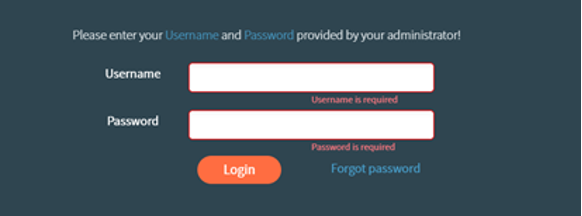 Slika 3: Interfejs za logiranje
Neophodne kredencijale registrara (korisničko ime (REG-XXXXXX), lozinku I certifikat) za prijavu na sistem preko EPP protokola, dodjeljuje registrar, isključivo osobama, koje su određene ispred registrara da rade na sistemu (u pravilu uposlenicima). Podatke na zahtjev Registranta unose i uređuju ovlaštene osobe Registrara.
a. Početni ekran (Home)
Početni ekran (Home) na korisničkom interfejsu prikazuje sažetke informacija, gdje se po logiranju mogu uočiti pojedine grupe podataka od značaja za rad Registrara. Ovaj početni ekran se može mijenjati u zavisnosti od potreba i zahtjeva za vidljivošću parametara na početnom prozoru.
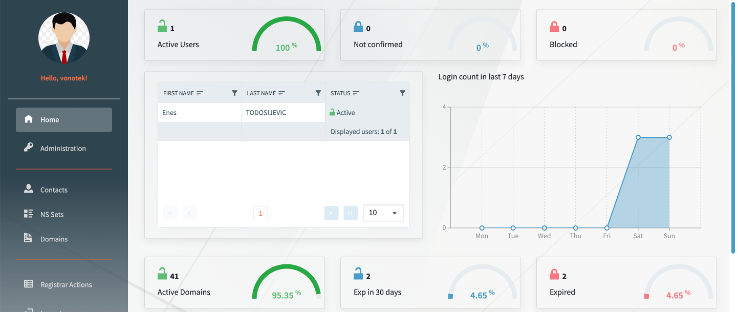 Slika 4: Početni ekran sa sažecima podataka
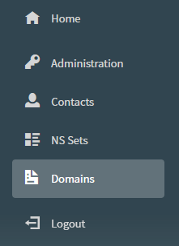
Na lijevoj strani interfejsa za Registrare nalazi se meni sa kategorijama koje sadrže opcije za upravljanje nazivima domena, Registrantima, Administrativnim i Tehničkim kontaktima.
b. Administracija ovlaštenih osoba / uposlenika Registrara
U odjeljku menija “Administration” dodaju se korinsici iz Registrara i uređuju podaci o ovlaštenom Registraru. Pododjeljak “Users” koristi se za dodavanje korisnika sistema, uposlenika Registrara. U pitanju su korisnici kojima je registrar dodijelio korisnički nalog i ovlastio ih za rad na poslovima Registrara. Registranti i kontakti za nazive domena se nalaze u drugim odjeljcima.
U odjeljku “Organizations” uređuju se podaci o ovlaštenom Registraru.
3. Kontakti
c. “Contacts” - kontakti za nazive domena
U odjeljku “Contacts” uređuju se podaci o kontaktima za nazive domena. Sistem za upravljanje nazivima domena registrovanih preko Registrara zasnovan je na kreiranju kontakata, kojima se dodaju uloge na pojedinim nazivima domena. Kontakt u sistemu kasnije može dobiti jednu od sljedećih uloga na nekom nazivu domena: Registrant (korisnik), Administrativni kontakt i Tehnički kontakt.
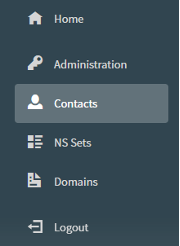 Slika 6: Odjeljak “Contacts” u meniju
Odabirom odjeljka “Contacts” otvara se prozor koji omogućava rad sa svim pripadajućim kontaktima registrovanih naziva domena. U ovom odjeljku je moguće unositi nove kontakte, uređivati podatke o postojećim kontaktima, a također su omogućene opcije filtriranja, pretraga i sl. Sve mogućnosti za rad na kontaktima biće pojašnjene u nastavku ovog Uputstva.
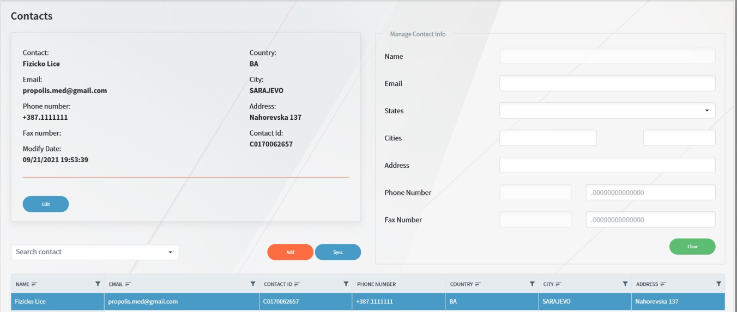 Slika 7: Stranica “Contacts”
4. NS Setovi (Name Servers)
d. “NS Sets” - NS podaci za nazive domena
Odjeljak “NS Sets” se koristi za dodavanje, pretraživanje i uređivanje NS podataka (name servera) za registrovane nazive domena. Npr. ukoliko je potrebno uraditi izmjenu NS podataka za neki od naziva domena, to se može uraditi odabirom ovog odjeljka u meniju, a nakon toga editovanjem ciljanog NS set-a. Izmjena NS podataka može započeti i pretragom za podacima o name server-ima (NS) i tehničkom kontaktu. Detalji o korištenju pretrage biće objašnjeni u nastavku ovog uputstva.
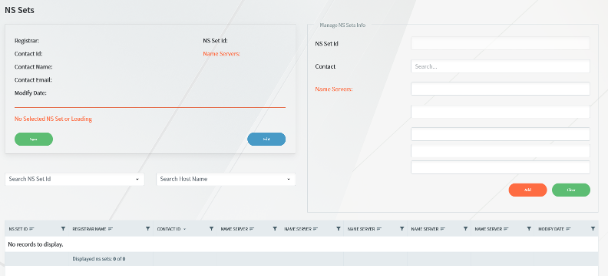 Slika 8: Stranica “Contacts”
5. Upravljanje Domenama
e. Odjeljak “Domains” - odjeljak za upravljanje nazivima domena
Odjeljak “Domains” je dio sistema koji će se možda najviše koristiti zato što objedinjuje većinu operacija koje Registrar obavlja.
 Slika 9: Odjeljak “Domains”
Odabirom ovog odjeljka u meniju otvara se prozor u kojem se mogu pronaći informacije o registrovanim nazivima domena, a odabirom nekog od naziva domena dobija se detaljan prikaz podataka za traženi naziv domena. Osim dostupnih podataka za registrovane nazive domena, ovaj odjeljak omogućava niz značajnih operacija, kao što su:
- Registracija novog naziva domena
- Transfer naziva domena
- Obnova naziva domena (Renew)
- Promjena korisnika naziva domena (Trade)
- Auth info kod za promjenu Registrara
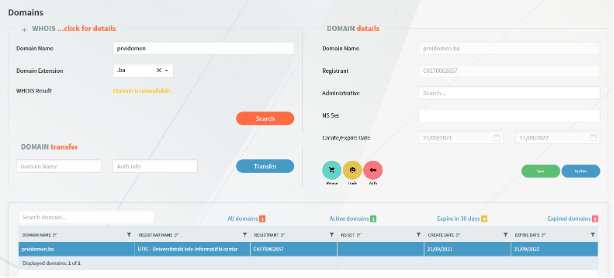 Slika 10: Prozor “Domains”
U odjeljku “Domains” mogu se pronaći i Whois podaci, koji su univerzalni za prepoznavanje podataka o registrantima naziva domena (Korisnicima naziva domena).
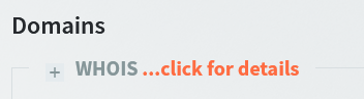 Slika 11: Link do Whois podataka
Whois podaci su jedna vrsta potvrde o korištenju naziva domena.
II. Osnovne operacije sistema Registrara
a) CONTACT
Kreiranje kontakata je ključna operacija u ovom sistemu. Svi nazivi domena se kreiraju na osnovu prethodno kreiranih kontakata. ID kontakta je ranije objašnjen, a sada se mogu opisati konkretne operacije provjere postojanja postojećeg i kreiranja novog kontakta.
Provjera postojanja kontakta u sistemu Registrara vrši se na osnovu email adrese. Provjeru, da li je email adresa već upotrijebljena za kreiranje nekog od kontakata, moguće je izvršiti u odjeljku “Contacts”, odabirom dugmeta “Add” ili odabirom polja “Email” u dijelu prozora “Manage Contact Info”.
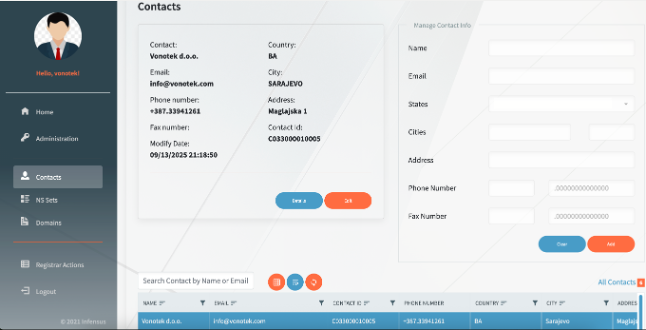 Slika 12: Odjeljak “Contacts” i dugme “Add”
Klikom na dugme “Add” otvara se prozor u koji unosimo punu email adresu za koju želimo izvršiti provjeru da li je ranije unesena u sistem.
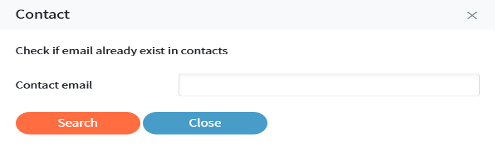 Slika 13: Polje za unos i provjeru e-mail adrese
Nakon unosa pune email adrese i pritiskom na dugme “Search” pojavit će se poruka sa obavještenjem da li je unesena email adresa od ranije u sistemu. Poruka koja govori da je email adresa već u sistemu pojavit će se u gornjem desnom uglu i neće biti moguć ponovni unos email adrese čije je postojanje na ovaj način potvrđeno.
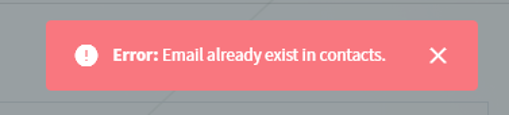 Slika 14: Pruka ‘’Email adresa već postoji’’
Ukoliko email adresa od ranije nije unesena u sistem (email adresa nije povezana sa nekim od kontakata) pojavit će se poruka koja će reći da se email adresa može unijeti i otvorit će se prozor za unos novog kontakta. Poruka se kao i prethodna pojavljuje u gornjem desnom uglu.
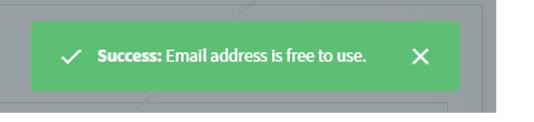 Slika 15: Poruka ‘’Email adresa se može koristiti’’
Za unos podataka o novom kontaktu otvorit će se prozor u kojem je moguće odabrati da li se radi o fizičkom ili pravnom licu, nakon čega je potrebno unijeti odgovarajuće podatke.
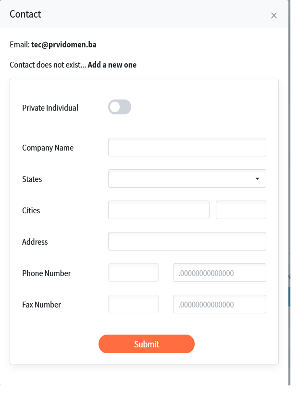 Slika 16: Unos podataka o kontaktu / kreiranje novog kontakta
Prilikom unosa podataka o kontaktu, pored razlike da li je pravno ili fizičko lice, sistem pravi razliku da li se radi o osobi iz Bosne i Hercegovine ili iz neke druge države. Ukoliko je osoba iz BiH sistem će omogućiti odabir mjesta, automatski unos broja pošte i pozivnog telefonskog broja BiH, a ukoliko lice nije iz BiH sistem će omogućiti samo automatski odabir pozivnog telefonskog broja za državu.
Prilikom unosa telefonskog broja nije potrebno unositi dvije nule, znak “+” ili pozivni broj države. Omogućen je unos samo dijela brojeva koji se nalazi iza pozivnog broja države. Brojevi se pišu jedan iza drugog, bez razmaka, bez crtice i bez kose crte.
Nakon unosa potrebnih podataka o kontaktu, kreira sa kontakt sa pripadajućim ID kontakta. Pretraga kontakata može se vršiti i na osnovu ID kontakta. Jedan ID kontakta predstavlja isključivo jedan kontakt i jednu email adresu, tj. jedna email adresa je u sistemu predstavljena isključivo jednim ID kontakta.
Kreirani kontakt može imati bilo koju od uloga koja mu se u sistemu može dodijeliti. Uloge su:
- Registrant - korisnik naziva domena
- Administrativni kontakt
- Tehnički kontakt
Dodjela uloga će biti opisana u pojedinim odgovarajućim dijelovima ovog uputstva.
b) NSSET
Da bi naziv domena bio tehnički aktivan, tj. vidljiv na Internetu, potrebno je da mu se dodijele NS zapisi. Dodjela NS zapisa za naziv domena vrši se kroz dodjelu NSSET-a. NSSET se sastoji od jednog kontakta (ID kontakta) i od seta NS zapisa. Minimalan broj NS zapisa koji se mora uključiti u jedan NSSET je dva NS zapisa.
Dodavanje NSSET zapisa i njihovo uređivanje se u ovom sistemu vrši u odjeljku “NS Sets”.
Kao i kod dodavanja i uređivanja podataka o kontaktima, u odjeljku “NS Sets” email adresa služi za provjeru da li je kontakt ranije dodan u sistem. Ukoliko jeste, kontaktu se dodaju NS zapisi i na taj nečin se formira NS Set sa jedinstvenom oznakom. Ukoliko email adresa od ranije nije u sistemu, unose se podaci i formira ID kontakta, nakon čega se dodaju NS zapisi, te se na taj način formira NS Set. Jedan isti kontakt, sa jedinstvenim ID Kontakta, može biti dodan u neograničen broj različitih NS Setova. NS Setovi su različiti ukoliko im je bar jedan NS zapis različit.
Kontakt kojem se pridruže NS zapisi, formira NSSET, a tako formiran NSSET se pridružuje nazivu domena. Na ovaj način se formira Tehnički kontakt za predmetni naziv domena. Jedan kontakt može biti Tehnički kontakt za neograničen broj naziva domena.
Prilikom formiranja NSSET podatka, prvi korak je provjera postojanja email adrese u sistemu. Provjera se vrši u dijelu prozora “Manage NS Sets Info”, u polju “Contact”. Slično kao što je opisano u dijelu “Kreiranje kontakata”.
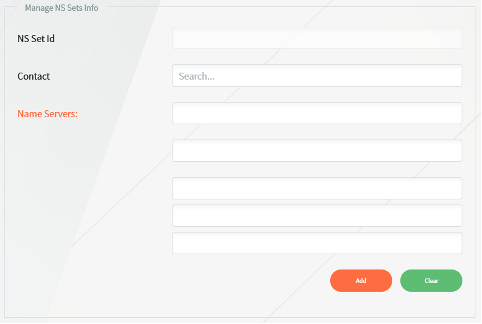 Slika 17: Polje za provjeru email adrese
Kada se po odabiru kontakta ili unosu novog u polju Contact pojavi ID Kontakta, možemo dodati NS zapise.
 Slika 18: ID Kontakta u polju Contact
Dodavanje NS zapisa se vrši upisivanjem podataka u najmanje dva od raspoloživih pet polja. NS zapis se upisuje u formatima kao u primjeru na sljedećoj slici. Zapis mora biti sastavljen od najmanje tri dijela odvojenih tačkama.
Primjer 1: ns1.novidomen.com
Primjer 2: ns2.nazivdomena.ba
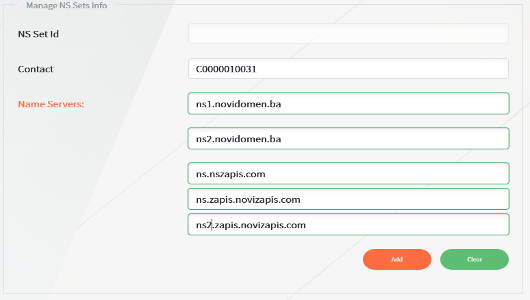 Slika 19: NS zapisi
Po odabiru ili unosu odgovarajućeg kontakta i po unosu najmanje dva, a najviše pet NS zapisa, klikom na dugme “Add” kreiramo NSSET. NSSET je jedinstveno predstavljen sa NSSET ID-em.
Dugme “Clear” služi da se svi uneseni podaci uklone iz polja.
Ukoliko već od ranije znamo NSSET ID, isti možemo “dohvatiti” pretragom u polju “Search NS Set ID”. Ova pretraga služi da bi smo “dohvatili” NSSET ID i eventualno izvršili editovanje NSSET zapisa. Na taj način mijenjamo NS zapise kod svih naziva domena kod kojih se koristi isti NSSET, što može biti korisno, ali se mogu izvršiti i neplanirane izmjene ukoliko se isti NSSET ID koristi kod naziva domena za koji nije planirana izmjena DNS-a.
Pretragu za NSSET zapise moguće je izvršiti i po NS zapisu. Kao što je ranije napisano, NSSET zapis je identičan samo u slučaju kada su identični dodani kontakt i svi NS zapisi.
c) DOMENA
Operacije na domenama, koje spadaju u poslove Registrara, a koje se mogu obaviti kroz ovaj sistem su sljedeće:
- Provjera dostupnosti odabranog naziva domena
- Registracija naziva domena
- Definisanje i dodavanje kontakata za nazive domena (Administrativni i Tehnički kontakt)
- Odabir perioda zakupa
- Definisanje i dodavanje NS zapisa za tehničku aktivnost naziva domena
- Produženje perioda zakupa za naziv domena
- Promjena korisnika za naziv domena
- Transfer naziva domena sa drugih Registrara
- Slanje AuthInfo koda korisnicima naziva domena
- Provjera “Whois” podataka za nazive domena
i. Provjera dostupnosti odabranog naziva domena
Odabrani naziv domena moguće je registrovati ukoliko od ranije nije zauzet. Provjera dostupnosti naziva domena se vrši u odjeljku “Domains”. Za provjeru u polje “Domain name” se unese naziv za koji se želi izvršiti provjera, a u polju “Domain Extension” potrebno je obratiti pažnju da je odabrana odgovarajuća ekstenzija (.ba, edu.ba, .gov.ba, .org.ba, .net.ba) .
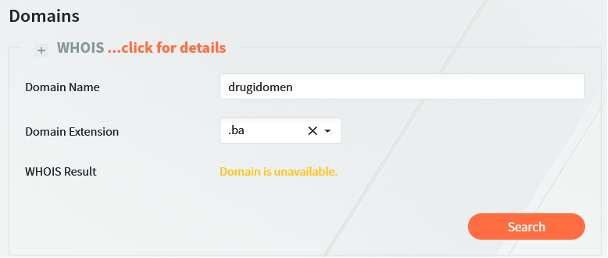 Slika 20: Polja za provjera dostupnosti naziva domena za registraciju
Nakon što je upisan naziv domena u polje “Domain name” i odabrana odgovarajuća extenzija u polju “Domain Extension”, klikom na “Search” pokreće se pretraga. Nakon inicirane pretrage dobija se rezultat u polju “WHOIS Result”. Moguća su dva odgovora, i to:
1. “Naziv.ba domain is available.” (u obliku prozora zelene boje) - domen je dostupan za registraciju.
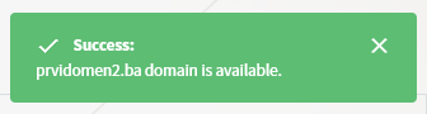 Slika 21: Domen je dostupan za registraciju
2. “Naziv.ba domain is unavailable” (u obliku prozora žute boje) - domen je već registrovan i nije dostupan za registraciju.
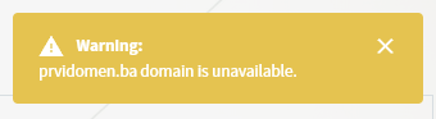 Slika 22: Domen nije dostupan za registraciju
ii. Registracija naziva domena
Ukoliko je domen dostupan za registraciju, u odjeljku “Domains” je moguće izvršiti operaciju registracije naziva domena.
Nakon što je provjerom, u odjeljku “Domains” dobijena poruka da je domen dostupan za registraciju, dodaje se Korisnik (Registrant), Administrativni kontakt i NSSET.
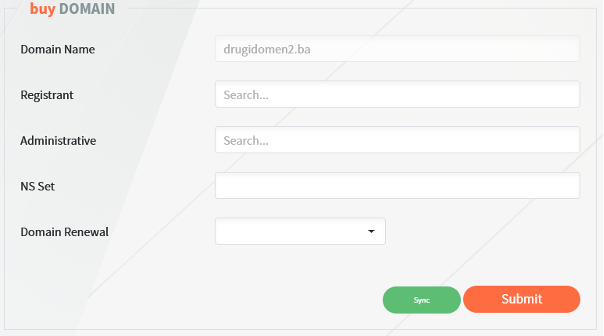 Slika 23: Registracija naziva domena
Nakon provjere dostupnosti (za slučaj da je traženi naziv domena dostupan) odabrani naziv domena ostaje upisan u desnom polju, koje tada dobija novi naziv - “buy DOMAIN”. Nakon toga preostaje da se unesu četiri podatka za uspješnu registraciju i tehničku aktivaciju novog naziva domena.
- Za registraciju naziva domena neophodno je unijeti Registranta i Admnistrativni kontakt.
- Za registraciju naziva domena neophodno je u padajućoj listi odabrati period zakupa, tj. broj godina na koji se naziv domena registruje (polje - Domain Renewal).
- Za tehničku aktivaciju naziva domena potrebno je unijeti NS Set podatak.
Unos Registranta za naziv domena se vrši provjerom email adrese (u polju “Registrant”), kao i pri unosu novog kontakta. Ukoliko je email adresa već u sistemu, sistem će ponuditi odabir kontakta koji je vezan za tu email adresu. Ukoliko email adresa nije u sistemu, sistem će omogućiti unos podataka o kontaktu, na identičan način kao što je kreiranje novog kontakta ( ranije je objašnjeno u dijelu koji se odnosi na unos novog kontakta u odjeljku “Contacts”.
Odabir perioda zakupa se vrši u polju “Domain Renewal”, pri čemu je moguće odabrati period zakupa od jedne do pet godina. Period od pet godina je najduži period zakupa za nazive domena ispod .ba domena.
Unos podatka od NSSET-u traži malo više pažnje, iz razloga što je potrebno zapamtiti NSSET ID odabranog ili kreiranog NSSET podatka. NSSET ID se kreira i uređuje u odjeljku “NS Set”. Naziv domena će biti registrovan i bez unosa podataka o name serveru, tj. bez unosa NSSET-a ali za tehničku aktivnost i za vidljivost na Internetu, NS podaci su neophodni.
Rezime koraka za registraciju naziva domena (rezime)
- Provjera dostupnosti - ukoliko naziv domena nije dostupan ne može biti registrovan
- Kreiranje ili odabir Registranta
- Kreiranje ili odabir Administrativnog kontakta
- Odabir perioda zakupa
- Kreiranje ili odabir NSSET podataka - tj. odabir ili unos tehničkog kontakta i NS zapisa
Završetkom ovih 5 koraka novi domen je registrovan i tehnički aktivan!
Operacije registracije naziva domena su naplative i vidljive su izvještajima kod Registra!
iii. Produženje perioda zakupa
Svaki registrovani naziv domena vezan je za podatak o periodu zakupa. Periodi zakupa za nazive domena mogu biti u rasponu od jedne do pet godina. Period zakupa počinje teći od dana registracije naziva domena.
Približavanje isteka perioda zakupa zanči da domen ulazi u proces koji može rezultirati sa dva ishoda. Korisnik će produžiti korištenje naziva domena za novi period zakupa ili će domen ući u proces suspenzije i brisanja naziva. Nakon brisanja naziv domena postaje dostupan za registraciju.
Po isteku perioda zakupa za naziv domena dešava se sljedeće:
- Naziv domena ulazi u period od 30 dana kada je isti moguće produžiti bez plaćanja doplate.
- Nakon isteka perioda od 30 dana, naziv domena ulazi u period suspenzije, tada nije tehnički aktivan i naziv domen je moguće reaktivirati uz plaćanje reaktivacije i novog perida zakupa. Period traje od 31-og do 60-og dana po isteku perida zakupa.
- Nakon 60 dana od dana isteka perioda zakupa, naziv domena (domen) se briše i dostupan je za novu registraciju.
Opisane proces je uspostavljen i kontrolisan sa strane Registra (UTIC-a).
Produženje perioda zakupa se vrši u odjeljku “Domains”.
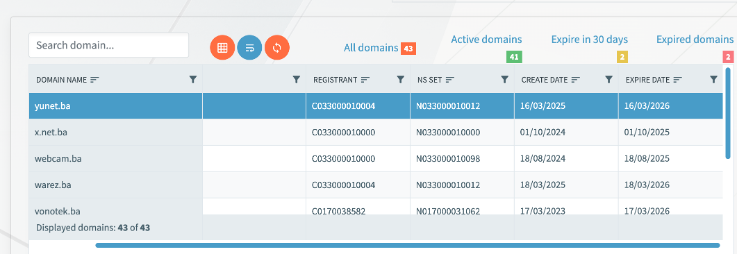 Slika 24: Pretraga registrovanih naziva domena
Pretragom naziva domena provjeravamo dostupnost traženog naziva domena, a lijevim klikom miša selektujemo naziv domena. Nakon odabira naziva domena, podaci o odabranom nazivu domena će se pojaviti u dva gornja dijela odjeljka “Domains”.
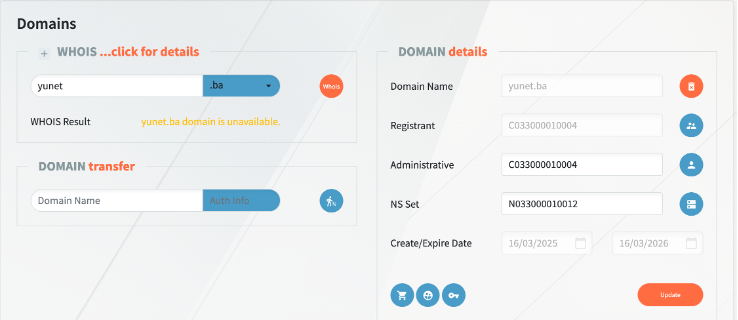 Slika 25: Odabrani naziv domena I detalji domena
Nakon što se na opisani način selektuje željeni naziv domena, može se preći na sljedeći korak. Odabirom dugmeta “Renew” započinje se proces produženja perioda zakupa.
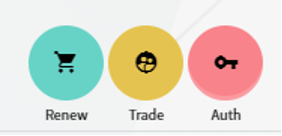 Slika 27: Dugme “Renew” - lijevo
U prozoru koji se otvori, vidiljiv je naziv domena, datum isteka i polje za odabir novog perida zakupa. Novi period zakupa bira se iz padajuće liste, odabirom ponuđenih broja godina za novi period zakupa. Potvrdom na dugme “OK” domen je produžen na odabrani period.
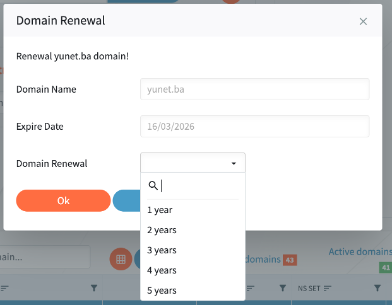 Slika 28: Odabir novog perioda zakupa
Napomena:
Prilikom produženja perioda zakupa za nazive domena potrebno je voditi
računa da proces nije reverzibilan. Jednom produženi period se ne može vratiti unazad. Npr: nakon
produženja perioda zakupa domena za tri godine nije moguće skratiti period na jednu ili dvije godine.
Operacije produženja perioda zakupa za nazive domena su vidljive na izvještaju kod Registra. Produženja perioda zakupa su naplative operacije!
iv. Promjena korisnika za naziv domena
Pravilnik o korištenju naziva domena koji je donio Registar predviđa promjenu korisnika naziva domena. Ova operacija se također vrši u odjeljku “Domains”. Odabir naziva domena se vrši na identičan način kao što je objašnjeno u slučaju produženja perioda zakupa (prethodna tačka).
Nakon odabira naziva domena za koji je potrebno izvršiti promjenu korisnika, klikom na dugme “Trade” započinje se proces promjene korisnika.
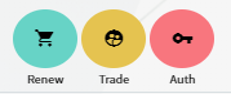 Slika 29: Dugme “Trade” - u sredini
Klikom na dugme “Trade” otvara se popup prozor u koji je moguće unijeti isključivo email adresu novog korisnika naziva domena, tj. novog Registranta.
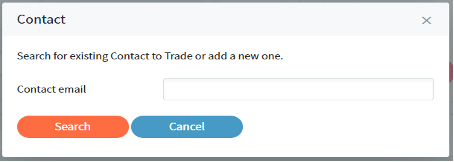 Slika 30: Novi Registrant
Unosom email adrese i pretragom dolazimo do podataka o novom registrantu ili do mogućnosti unosa podataka o novom registrantu u poznatom prozoru za unos podataka o kontaktu. Nakon pregleda ponuđenih podataka o novom Registrantu ili nakon unosa podataka, otvorit će se prozor kao na sljedećoj slici.
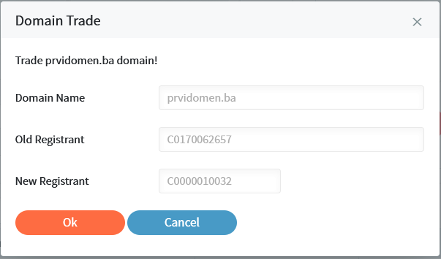 Slika 31: Pregled podataka prilikom promjene
U ovom prozoru je ponuđen pregled naziva domena, te ID Kontakta novog i starog Registranta. Ukoliko su ponuđeni podaci ispravni, klikom na dugme “OK” završava se proces promjene korisnika.
Ukoliko se odabirom dugmeta “Cancel” u ovom koraku odustane od promjene korisnika, uneseni podaci o kontaktu i dalje ostaju u sistemu Registrara. Sljedećim provjerom email adrese, u polju za provjeru ista će se pojaviti među već unesenim podacima.
Operacija promjene korisnika je naplativa i nalazi se u izvještaju kod Registra!
v. Transfer naziva domena sa drugih registrara
Registar .ba domena ima veći broj ovlaštenih Registrara. Pravilnik o korištenju naziva domena ispod .ba domena predviđa da Registrant može zamijeniti registrara i korištenje naziva domena nastaviti kod bilo kog drugog ovlaštenog Registrara.
Za ovaj proces postoje dvije mogućnosti. Jedna je da domen dolazi na Registrara, druga je da domen odlazi ka nekom drugom Registraru.
U nastavku će biti opisan proces prenosa naziva domena sa drugog Registrara.
Da bi započeli proces prenosa naziva domena sa drugog Registrara, neophodno je da korisnik obezbijedi dva podatka:
- Naziv domena koji se prenosi
- AuthInfo kod - nasumični niz sačinjen od velikih i maih slova alfabeta i brojeva od 0 do 9 dužine od šest do devet karaktera.
Kada korisnik obezbijedi ova dva podatka, u odjeljku “Domains” se može započeti proces transfera naziva domena sa drugog Registrara (Navedena operacije se izvršava u sistemu Registrara na koji predmetni naziv domena prelazi).
Naziv domena se unosi u polje “Domain Name”, a AuthInfo kod se unosi u polje “Auth Info”.
 Slika 32: Transfer naziva domena
Ukoliko su oba podatka ispravna domen će biti uspješno transferovan sa drugog registrara ka novom. Poruke o uspješno izvršenom transferu se pojavljuju u polju iznad, tj. polju “WHOIS Result”, poruka se u slučaju uspješnog transfera ispisuje zelenim slovima “Domain naziv.ba is successfully transfered”. Druga poruka o uspješno završenom transferu (u vidu notifikacije) se pojavljuje u gornjem desnom dijelu prozora, zelene je boje i izgleda slično kao na sljedećoj slici.
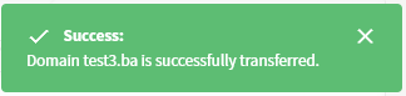 Slika 33: Uspješno završen transfer
Promjena registrara je naplativa operacija i nalazi se na izvještaju kod Registrara!
Napomena:
Prilikom prenosa naziva domena sa drugog Registrara u pravilu se dešava da
dođe i do promjene korisnika, a zbog promjene ID kontakta u skladu sa nomenklaturom novog registrara.
Registrar će ovu operaciju bilježiti kao dvije operacije (obje su naplative): promjenu korisnika i
transfer naziva domena.
Ukoliko stvarno nije došlo do promjene korisnika, taj podatak je potrebno javiti Registru, da bi izvještaj i faktura bili korigovani za iznos promjene korisnika naziva domena (10 KM).
vi. Slanje Auth Info koda korisnicima naziva domena
Druga opcija za promjenu Registrara je da korisnik prenese naziv domena prema drugom Registraru. Ukoliko se korisnik odluči na ovaj korak, neophodno je da zna AuthInfo kod. Auth Info kod će zatražiti od svog aktuelnog Registrara.
Registraru je dozvoljeno da Auth Info kod da samo u slučaju kada to korisnik traži i to isključivo korisniku naziva domena.
Auth Info kod za svaki naziv domena registrovan kod Registrara može se pronaći u odjeljku “Domains”. Odabir naziva domena se vrši na već opisan način (kao u slučaju produženja perioda zakupa i kod promjene korisnika).
Nakon odabira naziva domena za koji je korisnik tražio da mu se dostavi Auth Info (EPP kod ili transfer kod) uradi se sljedeće. Klikom na dugme “Auth” pokreće se proces “dohvaćanja” koda.
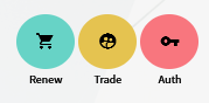 Slika 34: Auth Info dugme - desno
Sistem će “dohvatiti” kod i prikazati ga u u popup prozoru polju “Auth Info”.
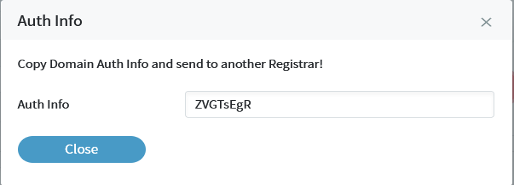 Slika 35: Auth Info kod
Kod se u ovom prozoru može selektovati, kopirati i kao takav proslijediti korisniku.
Proces transfera naziva domena ka drugom Registraru je naplativa operacija (naplaćuje se Registraru kod kojeg naziv domena prelazi) i nalazi se na izvještaju Registra.
vii. Provjera “Whois” podataka za nazive domena
Whois podaci govore ko je trenutni korisnik naziva domena.
U ovom sistemu se mogu pronaći u odjeljku “Domains”. Da bi se pogledali podaci za odabrani naziv domena neophodno je upisati tačan naziv domena u polje “Domain Name” i odabrati odgovarajuću ekstenziju domena (.ba, .edu.ba, .net.ba, .gov.ba, .org.ba). Nakon upisa naziva i odabira ekstenzije potrebno je kliknuti na dugme “Search” da bi sistem povukao odgovarajuće podatke.
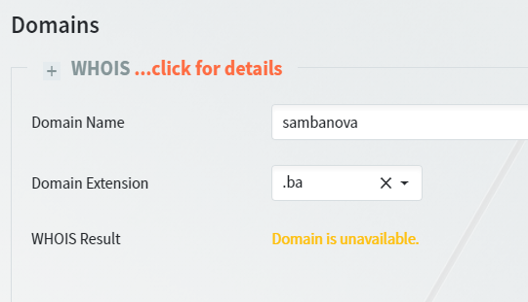 Slika 36: WHOIS podaci
Dalje, klikom na znak “+” (plus) ili na tekst “WHOIS ...click for details” u prozoru se otvara polje sa podacima za odabrani naziv domena.
Ono što je bitno primjetiti, jeste to da na početku ispisa Whois podataka za odabrani naziv domena stoji naziv Registrara preko kojeg je naziv domena registrovan.
Napomena: Whois se moze provjeriti I na početnoj stranici, bez logovanja, ali tada su podaci o kontaktima sakriveni, po zahtjevu Registra.
III. DODATNE OPCIJE I MOGUĆNOSTI SISTEMA
A. Korištenje filtera u pretrazi
Da bi se lakše dolazilo do raznih podataka iz ovog sistema, moguće je iskoristiti postojeće filtere po raznim kriterijima. Na dnu prozora svakog od odjeljaka “Contacts”, “NS Sets” i “Domains” u “velikoj” tabeli nalaze se svi podaci iz navedenih kategorija.
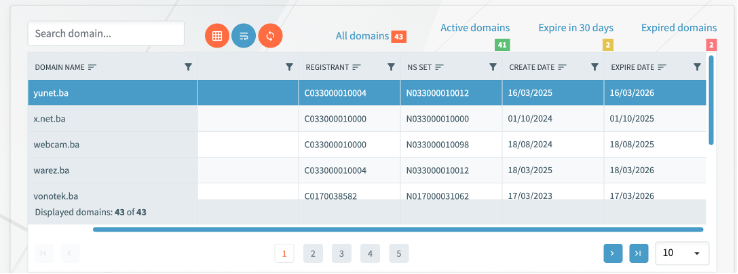 Slika 38: Tabela na dnu prozora
U svakom prozoru tabela prikazuje koliko podataka obuhvata i daje mogućnost page-inga (pejdžing).
Pored odabira stranice, na lijevoj i desnoj strani je omogućeno “listanje” jednu po jednu stranicu unaprijed (desno) i unazad (lijevo) ili skok na kraj ili početak listinga. Također, moguće je odabrati da tabela prikazuje 10, 20 ili 30 linija po stranici.
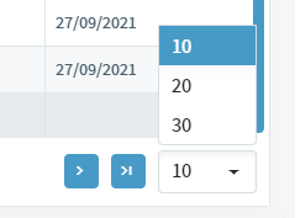 Slika 40: Listing i odabir broja linija u tabeli
Svakoj od kolona u tabeli moguće je dati način prikaza podataka po opadajućem ili rastućem nizu. Do jednog od tri načina nizanja podataka dolazi se klikom na znak pored naziva kolone.
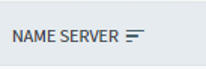 Slika 41: Prikaz po opadajućem ili rastućem nizu
Klikom na znak filtera, nalazi se u svakoj koloni desno od naziva kolone.
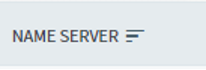 Slika 42: Pozicija filtera u svakoj koloni
Kada se filter otvori omogućen je unos riječi ili fraze koja je očekivana u toj koloni, te pretragu za unesenu frazu po različitim kriterijima.
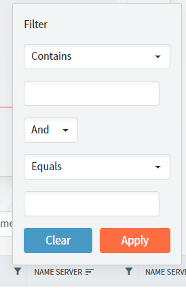 Slika 43: Kriteriji pretrage
Fraza koju tražimo unosi se u prazno polje. Moguće je kombinovanje dvije fraze ali to nije preporučljivo raditi, izuzev ukoliko je osoba koja radi na sistemu vrlo vješta u radu sa ovim sistemom.
Moguće je kombinovanje dva ili više filtera u dvije ili više kolona u tabeli.
Primjer: ukoliko se traži odgovarajući NSSET moguće je kombinovati Kontakt ID i jedan od NS zapisa. Rezultat ovako postavljenih uslova pretrage bi trebao biti NSSET u kojem je tehnički kontakt sa traženim ID Kontakta i sadrži navedeno.
Na kraju možete uraditi EXPORT podataka za svoje dalje potrebe analize.
B. REGISTRAR ACTIONS
Na dnu menija, nalazi se lista svih akcija, koje je Registrar napravio, pozivom EPP Servisa prema Registru.
7. WHMCS Instalacija
NICPOINT nudi zvanični registrar modul za WHMCS platformu, koji omogućava potpunu automatizaciju prodaje .BA domena.
Instalacija
- Preuzmite modul sa Reseller stranice.
- Raspakujte sadržaj u folder vašeg WHMCS-a:
/modules/registrars/nicpoint/. - U WHMCS administraciji idite na System Settings > Domain Registrars.
- Aktivirajte Nicpoint modul i unesite vaše kredencijale.
Napomena: API URL-ovi su unaprijed konfigurisani u samom modulu, tako da je potrebno unijeti samo vaše korisničko ime i lozinku dobijene od NICPOINT tima. Za testiranje koristite Sandbox modul i Sandbox kredencijale.